Gruppen für Richtlinien und Schulungen
Mit Gruppen fasst du wiederkehrende Zielgruppen zusammen, zum Beispiel Personalabteilung, Entwicklung oder Geschäftsführung. Du weist die Gruppe einer Richtlinie oder Schulung zu; ihre aktuellen Mitglieder erhalten die jeweilige Zuweisung.
Die Funktion ist ab Version 1.24.0 verfügbar, derzeit als Beta. Zum Verwalten der Gruppen benötigst du ein Administratorkonto. Für Richtlinien brauchst du Schreibrechte, für Teilnehmergruppen die Berechtigung zur Verwaltung der jeweiligen Schulung.
Lokale Gruppe anlegen
- Öffne Einstellungen > Benutzerverwaltung > Gruppen.
- Klicke auf Gruppe anlegen und gib einen Namen ein, zum Beispiel Personalabteilung.
- Wähle bei Herkunft den Eintrag Lokal.
- Für die Zuweisung von Richtlinien und Schulungen genügt bei Rolle die Einstellung Keine Rollenregel.
- Suche unter Mitglieder suchen nach den gewünschten Personen und setze ihre Häkchen. Du kannst nacheinander verschiedene Namen suchen; bereits ausgewählte Mitglieder bleiben erhalten.
- Klicke auf Speichern. Die Gruppe erscheint links mit ihrer Mitgliederzahl.
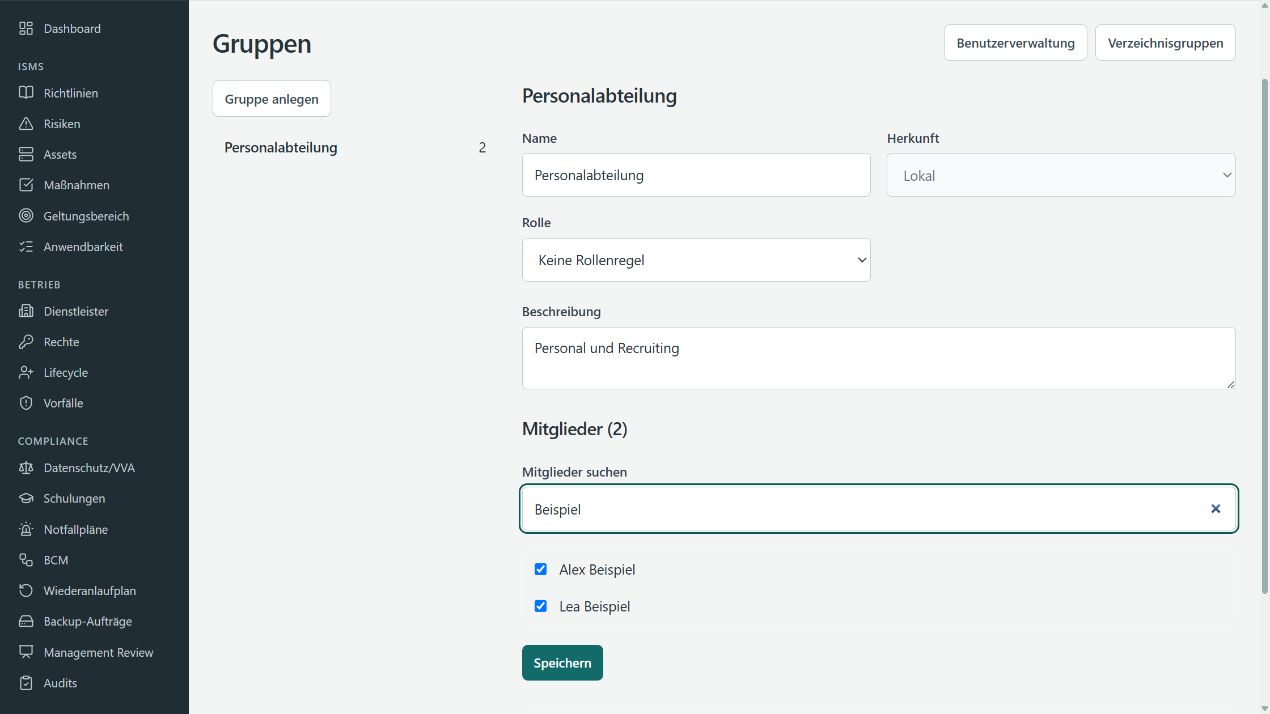
Eine Person kann mehreren Gruppen angehören. Zum Ändern wählst du links die Gruppe aus, ergänzt oder entfernst Mitglieder und speicherst erneut.
Eine Rollenregel ist optional und steuert die ISMS-Rolle eines Kontos. Wenn du sie nutzen möchtest, wähle eine Rolle und eine Priorität, speichere und übernimm anschließend unter Rollensteuerung ausdrücklich die gewünschten Benutzer. Bei mehreren passenden Gruppen gewinnt die kleinste Prioritätszahl. Für die hier gezeigten fachlichen Zuweisungen ist diese Rollensteuerung nicht erforderlich.
Gruppe aus AD oder Microsoft Entra auswählen
Die Verbindung muss unter Einstellungen > Anmeldung eingerichtet sein. Die Mitarbeitenden müssen bereits als Benutzer mit ihrer zugeordneten Verzeichnisidentität vorhanden sein. Das Auswählen einer Gruppe legt keine neuen Benutzerkonten an.
- Öffne in der Benutzerverwaltung Verzeichnisgruppen und wähle die passende Quelle oder lege sie über Quelle hinzufügen an.
- Klicke auf Vorschau erstellen. Prüfe den Lauf und übernimm die Vorschau über Rollen übernehmen, damit der Gruppenkatalog verfügbar ist. Wenn du nur Gruppen für fachliche Zuweisungen verwenden möchtest, wähle dabei keine zusätzlichen Benutzer zur Rollensteuerung aus.
- Öffne Gruppen > Gruppe anlegen. Gib einen Namen ein und wähle unter Herkunft die gewünschte Verzeichnisgruppe.
- Wähle bei Mitglieder entweder Direkt oder Mit Untergruppen und speichere. Herkunft und Mitgliedschaftsmodus sind danach festgelegt.
- Folge Verzeichnisvorschau erstellen und übernehmen und übernimm eine neue Vorschau für diese Quelle. Danach erscheinen die zugeordneten Mitglieder und der Letzte Abgleich in der Gruppe.
Bei aktivem Zeitplan werden spätere Mitgliederänderungen aus dem Verzeichnis übernommen. Du pflegst diese Mitglieder in AD oder Entra. Die lokale Mitgliederliste einer Verzeichnisgruppe ist schreibgeschützt.
Richtlinie einer Gruppe zuweisen
Eine Richtlinie hat zwei getrennte Zielgruppen:
| Einstellung | Wirkung |
|---|---|
| Sichtbar für | Wer die Richtlinie lesen darf. |
| Kenntnisnahme | Wer die freigegebene Richtlinie persönlich bestätigen muss. Diese Personen müssen die Richtlinie zusätzlich sehen dürfen. |
In beiden Bereichen kannst du mehrere Rollen und Gruppen kombinieren. Eine passende Rolle oder eine Gruppenmitgliedschaft genügt innerhalb der jeweiligen Auswahl. Die üblichen Modulberechtigungen gelten weiterhin. Benutzer mit Schreibrechten für Richtlinien können diese unabhängig von der Leserzielgruppe weiterhin einsehen und verwalten.
Beispiel: Personalabteilung bestätigt, IT darf mitlesen
- Öffne Richtlinien und lege eine Richtlinie an oder öffne eine vorhandene über Bearbeiten.
- Wähle bei Kenntnisnahme den Eintrag Rollen und Gruppen.
- Setze im darunter eingeblendeten Bereich Kenntnisnahme > Gruppen das Häkchen bei Personalabteilung. Die Rollen bleiben in diesem Beispiel abgewählt.
- Entferne unter Sichtbar für das Häkchen Alle, damit die zuvor ausgewählten Rollen abgewählt werden. Wähle dort die Rolle IT und unter Gruppen die Personalabteilung.
- Speichere die Richtlinie. Bei einer bereits freigegebenen Richtlinie gibst du auch eine Zusammenfassung der Änderungen an.
- Durchlaufe die Prüfung und Freigabe der neuen Fassung. Lasse bei der Freigabe Erneute Kenntnisnahme erforderlich aktiviert, wenn die Zielgruppe diese Fassung bestätigen soll.
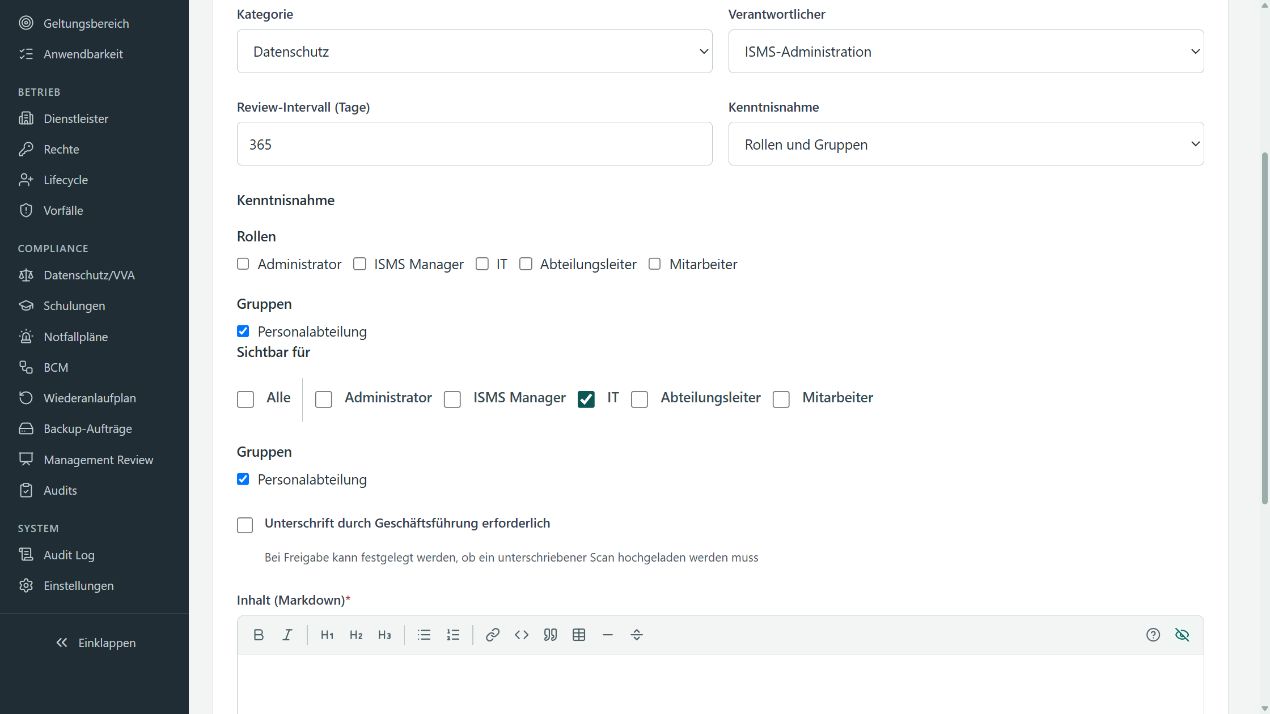
Im Beispiel dürfen Mitglieder der Personalabteilung und Benutzer mit der Rolle IT die Richtlinie lesen. Bestätigen müssen die Mitglieder der Personalabteilung. Soll auch IT bestätigen, setzt du zusätzlich unter Kenntnisnahme > Rollen das Häkchen IT. Für eine reine Gruppenzielgruppe lässt du unter Sichtbar für alle Rollen abgewählt.
Jede Person bestätigt für sich. Im Reiter Kenntnisnahmen der Richtlinie prüfst du die einzelnen Bestätigungen und offenen Kenntnisnahmen.
Schulung einer Gruppe zuweisen
- Öffne Schulungen und die gewünschte Schulung. Eine neue Schulung legst du zunächst an und speicherst sie.
- Gehe auf der Detailseite zum Abschnitt Teilnehmergruppen.
- Wähle im Feld Gruppe zum Beispiel Personalabteilung und klicke auf Zuweisen.
- Wiederhole den Schritt bei Bedarf für weitere Gruppen.
- Öffne den Reiter Teilnehmer. Die aktiven Gruppenmitglieder erscheinen dort mit ihrem jeweiligen Teilnahmestand.
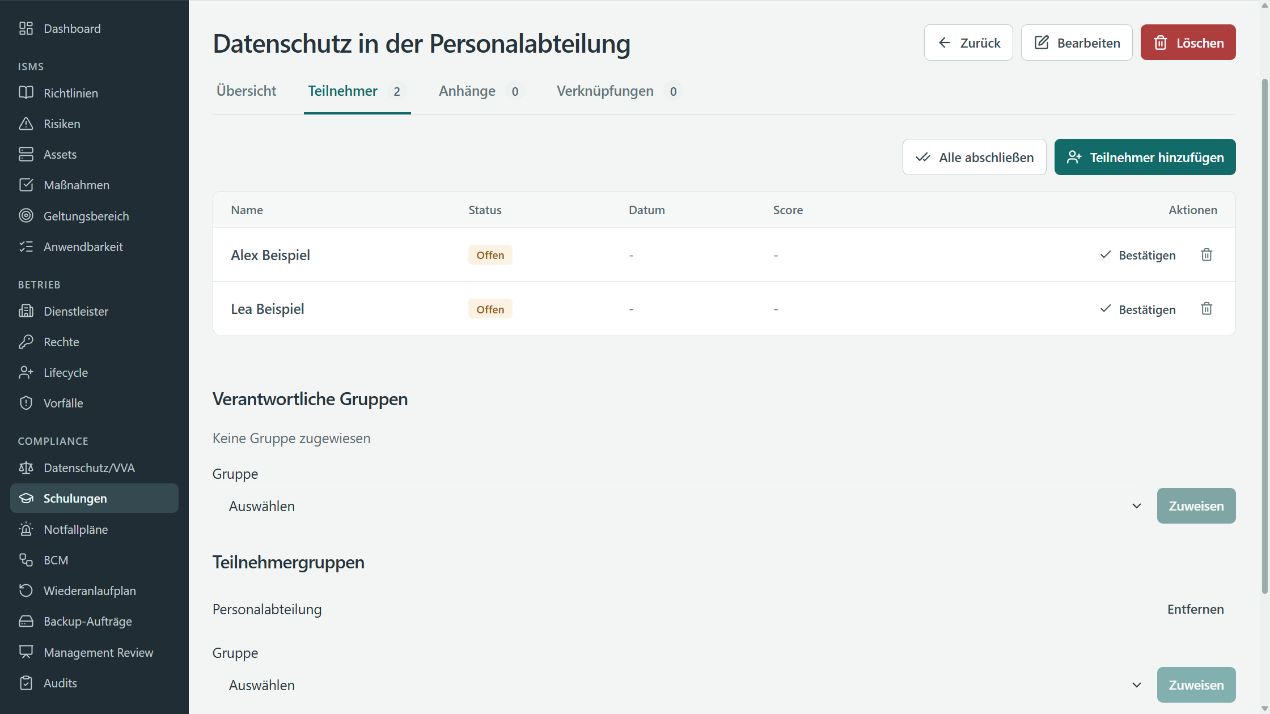
Einzelne Personen kannst du weiterhin über Teilnehmer hinzufügen zuweisen. Wer über mehrere Gruppen oder zusätzlich direkt zugewiesen ist, erscheint nur einmal.
Verantwortliche Gruppen hält dagegen fest, welche Gruppe fachlich zuständig ist. Diese Zuordnung erzeugt keine Teilnahmeverpflichtung und erteilt keine zusätzlichen Rechte.
Was bei Mitgliederwechseln passiert
Die Zuweisungen bleiben mit der Gruppe verbunden:
- Eintritt: Neue aktive Mitglieder erhalten die zugewiesenen Schulungen und die noch offenen Kenntnisnahmepflichten der freigegebenen Richtlinien. Die Sichtbarkeitseinstellungen gelten dabei weiterhin.
- Austritt: Eine ausschließlich durch diese Gruppe entstandene offene Schulungszuweisung entfällt. Richtlinienzugriff und Kenntnisnahmepflicht entfallen, soweit keine andere ausgewählte Gruppe oder Rolle mehr zutrifft.
- Weitere Zuweisung: Eine direkte Schulungszuweisung oder die Mitgliedschaft in einer weiteren zugewiesenen Gruppe bleibt wirksam.
- Nachweise: Bereits abgegebene Richtlinienbestätigungen und abgeschlossene Schulungen bleiben dokumentiert.
Lokale Mitgliederänderungen wirken beim Speichern. Bei AD und Entra wird der übernommene Verzeichnisstand verwendet; nach dem Abgleich kann die Aktualisierung der fachlichen Zuweisungen kurz dauern.
Zuweisung entfernen
Bei Schulungen klickst du neben der Gruppe unter Teilnehmergruppen auf Entfernen. Bei Richtlinien entfernst du die betreffenden Häkchen im Editor und speicherst die Änderung. Sichtbar für und Kenntnisnahme werden getrennt geändert: Das Entfernen der Bestätigungspflicht entfernt nicht automatisch das Leserecht.
Bestehende Nachweise bleiben erhalten. Eine noch zugewiesene Gruppe lässt sich erst löschen, wenn ihre fachlichen Zuweisungen entfernt wurden.
Zurück zum Handbuch · Benutzer und Schulungen · Richtlinien und Nachweise